
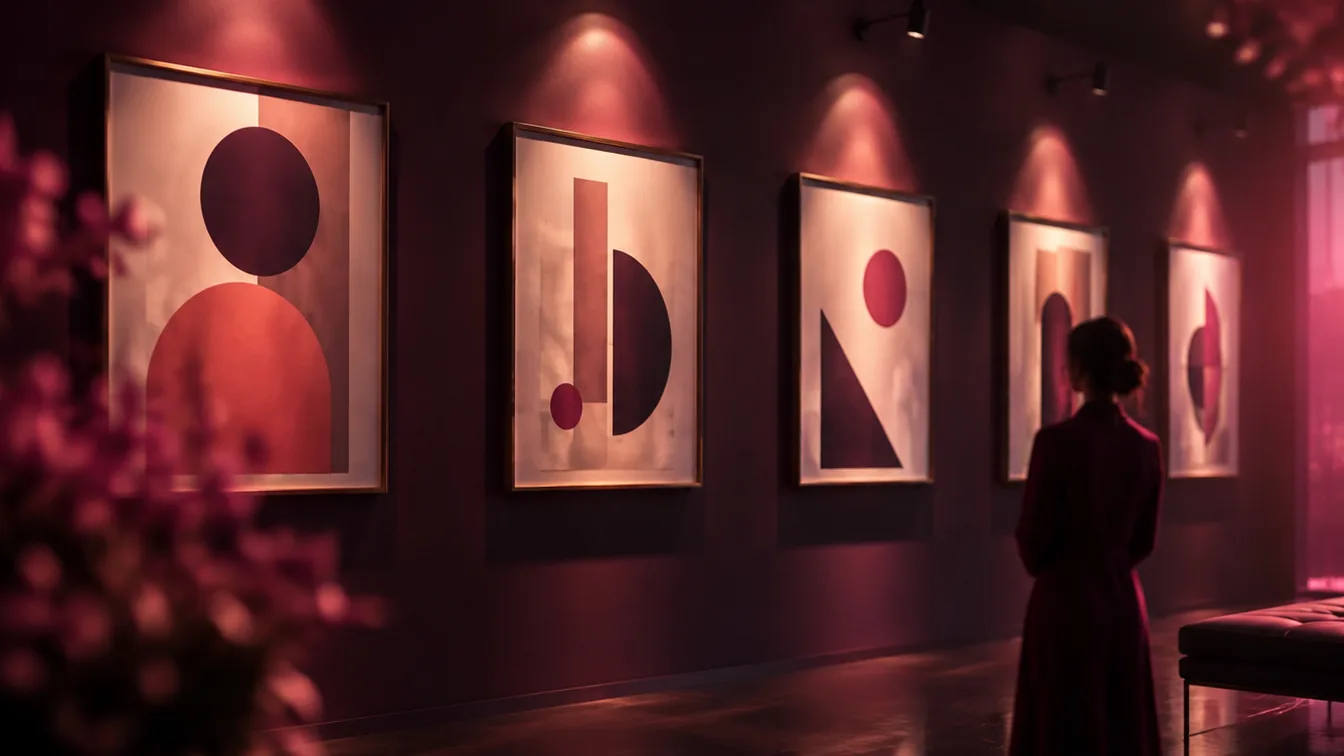
ポスターもサムネイルも、あとから文字を入れる余白があるかどうかで、使いやすさが決まります。このコマンドは、余白の位置まで選んで作れるのが特徴です。
ポスターの5つ
ポスターは、縦長(2:3)で作ります。「余白・構図」で、タイトルを上に置くか、下に置くか、上下に分けるかを選べます。
映画風ポスター(ティザー)
映画館に貼られているような、重厚でドラマチックなキービジュアルです。
- 選ぶ・書く項目:物語のテーマ(SF/サイバーパンク/サスペンス/歴史/青春)、余白・構図
アートポスター(展示会)
幾何学的なアートと、計算された余白の、洗練されたポスターです。
- 選ぶ・書く項目:主題、グラフィックの様式(スイススタイル/バウハウス/レトロ など)、余白・構図
音楽・イベントポスター
流れるような形、ネオン、サイケデリックな表現で、イベント名が引き立つポスターです。
- 選ぶ・書く項目:音楽のジャンル、様式、余白・構図
レトロ観光ポスター
1930〜50年代のシルクスクリーン印刷のような、風景と力強い構図の、クラシックな観光ポスターです。
- 選ぶ・書く項目:行き先(日本の春/北欧/アルプス/地中海/夜のパリ)、余白・構図
商品広告ポスター 無料のおすすめ
キャッチコピーが、いちばん目立つ位置に余白を空けた、新商品やキャンペーン用のキービジュアルです。
- 選ぶ・書く項目:商品の主題、余白・構図、色
YouTubeサムネイルの6つ
サムネイルは、横長(16:9)で作ります。「サムネ構図・文字余白」で、文字を入れる位置を選べます。
解説系(人物+大きな文字の余白) 無料のおすすめ
ビジネス、投資、テック、ノウハウの解説用です。右に自信のある人物、左に大きなテロップを入れられる暗めの余白を作ります。
- 選ぶ・書く項目:動画のテーマ、登場する人物、表情、構図
レビュー系(商品を手に驚く構図)
新しいスマホ、カメラ、家電のレビュー用です。人物が商品を掲げ、驚きの表情と、輪郭の光で目を引きます。
- 選ぶ・書く項目:レビューする機器、人物、表情、構図
比較系(A vs B の左右対決)
「プロ vs 素人」「高級品 vs コスパ品」のように、画面を左右に分け、対照的な光で比べます。
- 選ぶ・書く項目:対決のテーマ、構図
Vlog系(自然光のエモい日常)
暮らし、モーニングルーティン、旅の Vlog 用です。フィルム調のやわらかい自然光で、感情に訴える画を作ります。
- 選ぶ・書く項目:シーン、人物
ゲーム系(派手なネオンと迫力)
ゲーム実況やエンタメ用です。高い彩度、稲妻、スピード感のある演出で、迫力を出します。
- 選ぶ・書く項目:状況、人物(入れる場合)、光の演出
ミステリー系(不穏で引き込む暗い画)
歴史の謎、未解決の事件、ミステリー用です。不穏な空気と陰影で、引き込みます。
- 選ぶ・書く項目:テーマ
本人の写真を使うとき
ChatGPT や Gemini など、画像を添付できるAIに、本人の写真を添付してから、プロンプトを送ります。「📷 参照画像」に貼って、「登場する人物」で「本人の写真を使う」を選ぶと、画像と文章を順に入れられます。
上手に使うコツ
- ほとんどのコマンドで、「🚫 ネガティブプロンプト」(出てほしくないもの)と、「📷 参照画像」が使えます(整え方・参照画像)。
- 選択肢を日本語で選ぶと、英語の表現が入ります。画像・動画のAIは、英語のほうが意図が伝わりやすいことが多いです。
- 1回に変えるのは、1項目だけ。どの言葉が効いたのかが、分かりやすくなります。
文字は、画像生成AIに入れさせるより、あとからデザインツールで入れるほうが、きれいで確実です。余白は、そのためにあります。
使い方は、どのコマンドも同じです。「素材・デザイン」タブを開き、コマンドの行を押して、選択肢を選び、空欄に書き込みます。プレビューで確かめてから、「⚡ 挿入」で、開いているAIの入力欄に入れます(はじめての使い方)。